Rimozione Vista Antispyware 2011
Vista Antispyware 2011 è un falso software di sicurezza che si propaga attraverso Pw.exe, un malware creato ad hoc dai pirati informatici.
Il falso antivirus infettato il pc avvia false scansioni e messaggi pop-up facendo credere all’utente che il sistema è infettato, allo scopo di invitarlo a comprare la finta licenza del falso antivirus.
Non tentate di acquistare nessuna licenza!
I sintomi che presenta un pc rimasto vittima di Vista Antispyware 2011 sono:
- sistema rallentato
- settaggi del browser modificati
- apertura continua di finestre pop-up durante la navigazione
- l’impossibilità in alcuni casi di collegarsi ad internet
Il tool che si è dimostrato efficace nel rimuovere Vista Antispyware 2011 è:
Malwarebytes Anti-Malware
Disinfettarsi con Malwarebytes Anti-Malware
Per prima cosa dobbiamo eliminare il file Pw.exe che ha causato l’infezione.
Aprite il blocco note di windows e copiateci il seguente contenuto:
Windows Registry Editor Version 5.00[-HKEY_CURRENT_USER\Software\Classes\.exe][-HKEY_CURRENT_USER\Software\Classes\pezfile][-HKEY_CLASSES_ROOT\.exe\shell\open\command][HKEY_CLASSES_ROOT\exefile\shell\open\command]@="\"%1\" %*"[HKEY_CLASSES_ROOT\.exe]@="exefile""Content Type"="application/x-msdownload"Salvate il file sul desktop e rinominatelo in fix.regFate doppio click sul file fix.reg e sulla finestra che appare a video cliccate su SIAvviate il PC in modalità provvisoria:
-Immediatamente al termine del caricamento del BIOS, iniziare a premere ripetutamente il tasto F8 sulla tastiera. Continuare a farlo fino a visualizzare il menu Opzioni avanzate di Windows. Se si comincia a premere il tasto F8 troppo presto, su alcuni
computer viene visualizzato il messaggio di errore “errore di tastiera”. Per risolverlo, riavviare il computer e provare di nuovo.
- Usando i tasti freccia di direzione sulla tastiera, scorrere le opzioni e selezionare il menu Modalità provvisoria, quindi premere Invio (Enter).
Scaricate ATF Cleaner, salvatelo sul desktop e successivamente avviatelo.
Dalla schermata principale del software cliccate prima su Select All e successivamente su Empty Selected.
Scaricate Malwarebytes’ Anti-Malware sul desktop, avendo cura di rinominare il file in modo generico, per esempio:- mbam-setup.com
- iexplore.exe
- explorer.exe
- userinit.exe
- winlogon.exe
Avviate il software, procedete prima con l’update e successivamente effettuate una scansione in modalità “Scansione completa” del sistema.
Selezionate tutti i malware scovati dal software e cliccate su “Rimuovi selezionati”.
Ottenuto conferma che tutti i malware sono stati eliminati, potete chiudere il programma e riavviare il sistema.
Se il malware inibisse l’avvio di Malwarebytes’ Anti-Malware, scaricate ed avviate uno dei seguenti tool per sbloccarne l’avvio:
Rkill.com
Rkill.exe
iExplore.exe
rkill.scr
uSeRiNiT.exe
WiNlOgOn.exe
Se con i software indicati sopra ancora non si riesce a far avviare Malwarebytes’ Anti-Malware procedete così:
Dirigitevi sulla cartella C:\Programmi\Malwarebytes’ Anti-Malware, da qui individuate e rinominate il file mbam.exe con uno dei seguenti nomi:
- mbam.com
- iexplore.exe
- explorer.exe
- userinit.exe
- winlogon.exe
Se ancora nonostante ciò Malwarebytes’ Anti-Malware non si dovesse avviare, provate ad avviarlo con i diritti di Amministratore: tasto destro del mouse “Esegui come ….” e scegliete ovviamente l’account Amministratore
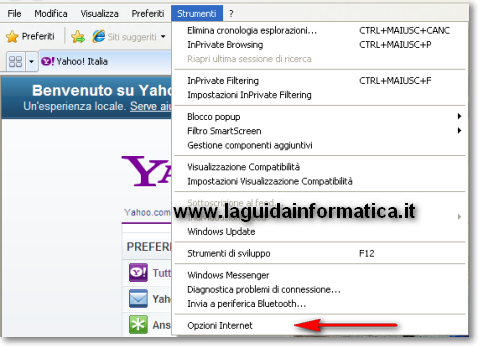
Se il malware vi inibisce l’accesso ad internet e quindi all’update del software, procedete come di seguito:Avviate Internet Explorer e dal menu cliccate prima su Strumenti e dopo su Opzioni Internet
Successivamente cliccate su Connessioni e dopo su Impostazioni LAN
Togliete il segno di spunta sul campo “utilizza un server proxy…“, cliccate su OK per confermare
A questo punto dovreste ripristinare il collegamento internet.In alternativa a Malwarebytes Anti-Malware sono altrettanto efficaci i seguenti tool:
Kaspersky Virus Removal Tool
McAfee Stinger
SpyDLLRemover
Spero sia di aiuto a molti di voi
Ciao dallo staff tecnico di Si.Ca.Net
-------------------------------------------------------------------------
Guida alla Rimozione System Smart Security
System Smart Security è un falso software di sicurezza che infetta i PC attraverso un trojan creato ad hoc dai pirati informati per estorcere denaro.
Il falso antivirus appena infettato il pc avvia false scansioni e messaggi pop-up per far credere all’utente che il proprio sistema è infettato, allo scopo di invitarlo a comprare la finta licenza del falso antivirus.
Non acquistate nessuna licenza!
I sintomi che presenta un pc rimasto vittima di System Smart Security sono:
- sistema rallentato
- settaggi del browser modificati
- apertura continua di finestre pop-up durante la navigazione
- l’impossibilità in alcuni casi di collegarsi ad internet
Il tool che si è dimostrato efficace nel rimuovere System Smart Security è:
Malwarebytes Anti-Malware
Disinfettarsi con Malwarebytes Anti-Malware
Avviate il PC in modalità provvisoria:
-Immediatamente al termine del caricamento del BIOS, iniziare a premere ripetutamente il tasto F8 sulla tastiera. Continuare a farlo fino a visualizzare il menu Opzioni avanzate di Windows. Se si comincia a premere il tasto F8 troppo presto, su alcuni computer viene visualizzato il messaggio di errore “errore di tastiera”. Per risolverlo, riavviare il computer e provare di nuovo.
- Usando i tasti freccia di direzione sulla tastiera, scorrere le opzioni e selezionare il menu Modalità provvisoria, quindi premere Invio (Enter).
1) Scaricate ATF Cleaner, salvatelo sul desktop e successivamente avviatelo.
Dalla schermata principale del software cliccate prima su Select All e successivamente su Empty Selected.
2) Scaricate Malwarebytes’ Anti-Malware sul desktop, avendo cura di rinominare il file in modo generico, per esempio:
- mbam-setup.com
- iexplore.exe
- explorer.exe
- userinit.exe
- winlogon.exe
Avviate il software, procedete prima con l’update e successivamente effettuate una scansione in modalità “Scansione completa” del sistema.
Selezionate tutti i malware scovati dal software e cliccate su “Rimuovi selezionati”.
Ottenuto conferma che tutti i malware sono stati eliminati, potete chiudere il programma e riavviare il sistema.
Se il malware impedisce l’avvio di Malwarebytes’ Anti-Malware, scaricate ed avviate una scansione con uno dei seguenti tools per ripristinare l’avvio:
- RKill.com Download Link
- RKill.exe Download Link
- RKill.scr Download Link
- eXplorer.exe Download Link
- iExplore.exe Download Link
- uSeRiNiT.exe Download Link
- WiNlOgOn.exe Download Link
Terminata la scansione non riavviate il PC ma avviate Malwarebyte’s e prrocedete alla scansione come indicato sopra.
Se con i software indicati sopra ancora non si riesce a far avviare Malwarebytes’ Anti-Malware procedete così:
Dirigitevi sulla cartella C:\Programmi\Malwarebytes’ Anti-Malware, da qui individuate e rinominate il file mbam.exe con uno dei seguenti nomi:
- mbam.com
- iexplore.exe
- explorer.exe
- userinit.exe
- winlogon.exe
Se ancora nonostante ciò Malwarebytes’ Anti-Malware non si dovesse avviare, provate ad avviarlo con i diritti di Amministratore: tasto destro del mouse “Esegui come ….” e scegliete ovviamente l’account Amministratore.
Successivamente cliccate su Connessioni e dopo su Impostazioni LANTogliete il segno di spunta sul campo “utilizza un server proxy…“, cliccate su OK per confermare.
A questo punto dovreste ripristinare il collegamento internet.
In alternativa a Malwarebytes Anti-Malware sono altrettanto efficaci i seguenti tool:
Microsoft Safety Scanner
Kaspersky Virus Removal Tool
McAfee Stinger
SpyDLLRemover
Spero sia di aiuto a molti dui voi!
Ciao dallo staff tecnico di Si.Ca.Net
-------------------------------------------------------------------
Guida Rimozione Finestre pubblicitarie indesiderate mentre navigo
Se mentre navigate si aprono finestre indesiderate di pubblicità e siti da voi non desiderati, innanzitutto controllate che non si sia installato il tool "offerBox" in tal caso rimuovetelo da Pannello di Controllo-Installazione applicazione, se così non fosse oppure compaiono ancora, allora vuol dire che siete infetti dal alcuni malware e spyware fastidiosi.
Per ripulire il vostro pc:
1) Scaricate ATF Cleaner, salvatelo sul desktop e successivamente avviatelo.
Dalla schermata principale del software cliccate prima su Select All e successivamente su Empty Selected.
Se sul vs pc è installato anche Mozilla Firefox, Opera ed altri Browers, cliccate in alto sulla linguetta menù Firefox e ripetete l'operazione, fate lo stesso anche per gli altri browers eventualemte attivi.
Riavviate il PC e dovrebbe essere tutto a posto.
Ciao a tutti dallo staff tecnico di Si.Ca.Net
--------------------------------------------------------------
- mbam-setup.com
- iexplore.exe
- explorer.exe
- userinit.exe
- winlogon.exe
Avviate il software, procedete prima con l’update e successivamente effettuate una scansione in modalità “Scansione completa” del sistema.
Selezionate tutti i malware scovati dal software e cliccate su “Rimuovi selezionati”.
Ottenuto conferma che tutti i malware sono stati eliminati, potete chiudere il programma e riavviare il sistema.
Se il malware inibisse l’avvio di Malwarebytes’ Anti-Malware, scaricate ed avviate uno dei seguenti tool per sbloccarne l’avvio:
Rkill.com
Rkill.exe
iExplore.exe
rkill.scr
uSeRiNiT.exe
WiNlOgOn.exe
Se con i software indicati sopra ancora non si riesce a far avviare Malwarebytes’ Anti-Malware procedete così:
Dirigitevi sulla cartella C:\Programmi\Malwarebytes’ Anti-Malware, da qui individuate e rinominate il file mbam.exe con uno dei seguenti nomi:
- mbam.com
- iexplore.exe
- explorer.exe
- userinit.exe
- winlogon.exe
Se ancora nonostante ciò Malwarebytes’ Anti-Malware non si dovesse avviare, provate ad avviarlo con i diritti di Amministratore: tasto destro del mouse “Esegui come ….” e scegliete ovviamente l’account Amministratore
Se il malware vi inibisce l’accesso ad internet e quindi all’update del software, procedete come di seguito:Avviate Internet Explorer e dal menu cliccate prima su Strumenti e dopo su Opzioni Internet
Successivamente cliccate su Connessioni e dopo su Impostazioni LAN
Togliete il segno di spunta sul campo “utilizza un server proxy…“, cliccate su OK per confermare
A questo punto dovreste ripristinare il collegamento internet.In alternativa a Malwarebytes Anti-Malware sono altrettanto efficaci i seguenti tool:Kaspersky Virus Removal Tool
McAfee Stinger
SpyDLLRemover