

La gestione delle fineste: Mission Control e applicazioni fullscreen
La gestione delle finestre di Mac OS X è andata via via migliorando e semplificandosi con l'introduzione di una serie di funzionalità nelle passate edizioni del sistema operativo. La prima e più determinante nell'ottica di una migliore gestione dello spazio sul desktop è stata Exposé nel 2003 con Mac OS X 10.3 "Panther": con la pressione di un tasto, o portando il cursore in una apposita area designata dello schermo (tipicamente uno dei quattro angoli) era possibile ottenere una "visione di insieme" delle finestre aperte sul desktop, con una loro rappresentazione in miniatura.
Con il rilascio di Mac OS X 10.4 Tiger, Apple ha invece introdotto la Dashboard ed i Widget: piccole applicazioni e strumenti che potevano essere richiamati in sovraimpressione anche in questo caso mediante la pressione di un tasto. Arrivando al 2007 con l'immissione sul mercato di Mac OS X 10.5 "Leopard" gli utenti del sistema operativo della Mela possono finalmente fare uso, in maniera nativa, dei desktop virtuali che vanno sotto il nome di Spaces.
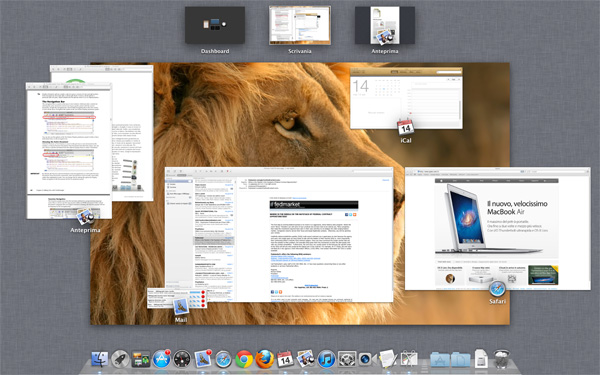
Lion prende tutte queste funzionalità introdotte nell'arco di cinque anni e le raggruppa sotto un unico cappello: Apple ha infatti deciso di raccogliere le funzionalità di Exposé, della Dashboard e di Spaces in Mission Control. In un'unica schermata sarà possibile avere il colpo d'occhio delle finestre aperte, accedere alla Dashboard e gestire gli Spaces, nonché osservare quali applicazioni siano aperte in modalità Full Screen (a ciascuna di esse sarà assegnato uno Space). Tramite Mission Control sarà inoltre possibile spostare finestre di applicazione da uno Space all'altro.
Se da un lato è apprezzabile la decisione di Apple di raccogliere sotto un unico cappello tre delle più interessanti funzionalità in merito alla gestione delle finestre, dall'altro bisogna riscontrare che la gestione degli Spaces risulta essere un po' più limitata rispetto a quanto riscontrato nelle precedenti versioni del sistema operativo: laddove da Leopard in poi era possibile organizzare la dislocazione dei propri Spaces in una griglia configurabile dall'utente, in Lion gli Spaces sono collocati in maniera sequenziale.
Sul versante della gestione delle finestre Lion vede inoltre l'estensione a tutte le applicazioni native (e a quelle di terze parti mediante le API opportune) della possibilità di essere aperte a pieno schermo come già accadeva in passato con iPhoto ed Aperture 3. In questo modo verranno nascosti alla vista Dock e Menu, lasciando a disposizione dell'applicazione tutta l'area operativa dello schermo. Ad ogni applicazione aperta in modalità full-screen, il sistema operativo assegnerà uno Space dedicato e, viceversa, quando un'applicazione sarà ridimensionata verrà riallocata al desktop space precedente.
Una piccola novità funzionale nella gestione delle finestre è rappresentata dalla possibilità di poterne effettuare il ridimensionamento trascinando qualunque angolo e bordo, mentre nei sistemi operativi precedenti il ridimensionamento era possibile solamente andando ad agire sull'apposita linguetta posta nell'angolo inferiore destro.
Con l'introduzione della modalità full screen Apple ha inoltre aggiunto una nuova gesture di scorrimento a quattro dita che permette il passaggio tra un'applicazione e l'altra, nonché la possibilità di accedere alla schermata di Mission Control.
La gestione dei documenti: autosalvataggio, Versioni, Resume
Una serie di funzionalità volte a semplificare le operazioni di gestione dei file sono state introdotte nel nuovo Mac OS X 10.7 Lion, con particolare attenzione alle attività di salvataggio dei file. Innanzitutto è stata introdotta la funzionalità di autosalvataggio attraverso tutto il sistema operativo (ovviamente per le applicazioni di terze parti bisognerà sfruttare le opportune API) che consente di salvare in automatico qualsiasi documento aperto, in background o al quale si sta lavorando, ad intervalli di tempo prefissati. L'utente mantiene comunque il pieno controllo sui salvataggi, avendo la possibilità di bloccare un documento qualora si voglia evitare che vengano accidentalmente salvate su di esso modifiche non volute. Nel momento in cui un documento bloccato viene modificato, il sistema operativo chiede all'utente di sbloccarlo, di duplicarlo o di usarlo come template per un nuovo documento. Sempre in quest'ottica è presente il comando "Revert" che consente di riportare il documento alle condizioni in cui si trovava al momento della sua apertura.
Versioni
Una funzionalità completamente nuova introdotta in Lion, che lavora in tandem con l'autosalvataggio, è rappresentata dalla possibilità di registrare diverse versioni dello stesso documento: in altri termini, per comprendere il concetto, Lion tiene automaticamente traccia dello storico delle modifiche effettuate al documento al momento in lavorazione. Si tratta di una rivisitazione di più ampio respiro dei ben noti comandi "undo" e "redo".
La creazione delle versioni è gestita in maniera automatizzata dal sistema operativo: Lion genera una nuova versione del documento ogni volta che viene aperto e ad intervalli di un'ora quando si sta lavorando su di esso. Nuove versioni vengono create anche in corrispondenza di significative modifiche al documento, quando esso viene inviato per posta elettronica o quando viene bloccato, duplicato o reimpostato. E' possibile creare manualmente nuove versioni scegliendo l'apposito comando dal menu file, oppure con la combinazione di tasti "Command-S", equivalente al vecchio comando "Salva".
Grazie all'implementazione di un'interfaccia grafica simile a quella utilizzata per la funzionalità di backup Time Machine, sarà possibile consultare visivamente tutte le versioni del documento comparandole tra loro, ed anche copiando parti del documento tra loro, qualora vi sia da recuperare alcuni elementi di una precedente versione, magari stralciati nel prosieguo del lavoro, e ricopiarli all'interno della versione corrente.
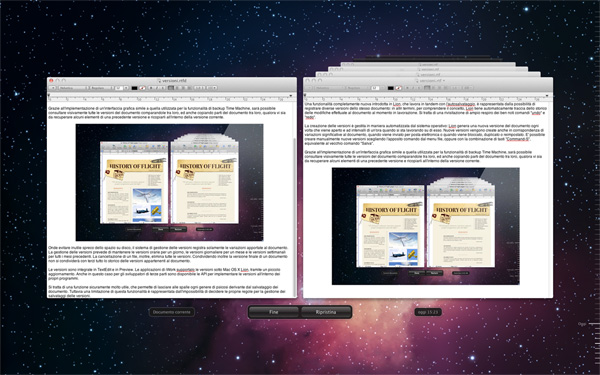
Onde evitare inutile spreco dello spazio su disco, il sistema di gestione delle versioni registra solamente le variazioni apportate al documento. La gestione delle versioni prevede di mantenere le versioni orarie per un giorno, le versioni giornaliere per un mese e le versioni settimanali per tutti i mesi precedenti. La cancellazione di un file, inoltre, elimina tutte le versioni ad esso correlate. Condividendo con terzi un documento si condividerà solamente la sua versione finale e non tutte le versioni precedenti.
Le versioni sono integrate in TextEdit e in Preview. Le applicazioni di iWork supportalo le versioni sotto Mac OS X Lion, tramite un piccolo aggiornamento. Anche in questo caso per gli sviluppatori di terze parti sono disponibile le API per implementare le versioni all'interno dei propri programmi.
Si tratta di una funzione sicuramente molto utile, che permette di lasciare alle spalle ogni genere di psicosi derivante dal salvataggio dei documento. Il sistema di salvataggio delle versioni non prevede alcuna possibilità di gestione e configurazione da parte dell'utente: non sarebbe dispiaciuto poter disporre della possibilità di decidere le proprie regole sul salvataggio ed il mantenimento delle versioni nel corso del tempo.
Resume
La funzionalità "Riprendi" (o Resume, nella versione originale inglese) permette di riaprire un'applicazione e ritrovarla esattamente come la si era lasciata: ritroveremo il documento al quale stavamo lavorando, più eventuali altri documenti lasciati aperti, le palette degli strumenti al posto in cui le avevamo lasciate, la posizione del cursore e le eventuali selezioni del testo che abbiamo operato al documento. Lo stesso concetto viene applicato anche all'intero sistema: è infatti possibile spegnere il computer sapendo che al momento dell'accensione tutte le finestre e i programmi saranno nuovamente disponibili esattamente come li abbiamo lasciati. Vi è ovviamente la possibilità di effettuare un "Riavvio pulito" scegliendo l'opportuna opzione nella finestra di dialogo al momento del riavvio.
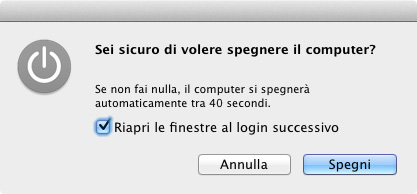
Se da un lato la funzionalità Resume può risultare di particolare utilità, specie abbinata con gli autosalvataggi e le versioni, poiché permette di abbandonare tutte le preoccupazioni derivanti dal mancato salvataggio di documenti, di contro siamo convinti che possa risultare un orpello un po' fastidioso per gli utenti abituati ad operare in maniera tradizionale. La funzionalità Resume, infatti, opera anche nel caso in cui un applicativo venga invocato mediante l'apertura di un documento ad esso correlato: ne consegue che cliccando su un documento si causerà l'apertura del programma che oltre a mostrare il documento di nostro interesse, visualizzerà anche tutti gli altri documenti attivi al momento della chiusura generando probabilmente un po' di confusione sul desktop.
La funzionalità Resume applicata al sistema operativo risulta invece utile solo in particolari situazioni piuttosto che come ordinaria abitudine. Per esempio quando si ha la necessità di aggiornare il proprio sistema senza doversi preoccupare di salvare documenti e chiudere programmi: una volta effettuato il riavvio della macchina a seguito degli aggiornamenti ritroveremo tutto com'era prima, pronti per proseguire il nostro lavoro o le nostre attività di svago. Di contro abbiamo notato che il resume del sistema qualora vi siano diverse applicazioni e finestre aperte causa un notevole (e comprensibile) allungamento dei tempi di avvio.
-----------------------------------------------------

Nessun commento:
Posta un commento